このオプションで設定した内容は、レジストリに保持されます。次回起動時からは変更することなく同様の環境で作業が続けられます。では、これらのオプションの働きについて解説しましょう。
操作の難易度
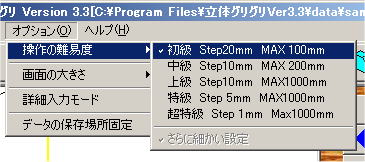
操作の難易度は、作図モード(白い背景のモード)に入っている時に選択できます。初期設定は初級です。XYZなどのボタンを押した時に移動する量がStepで、移動できる最大の値(空間の大きさ)がMaxで表されています。ようするに、初級、中級、上級、特級、超特級というぐあいにレベルが上がっていきます。作図をする時には自分の目的に応じて級を選んで作図をはじめてください。
級を選択すると、その級で移動できる空間が全て画面のなかに表示できるように自動的に拡大、縮小を行ないます。場合によっては極端に小さくみえてしまうこともあると思いますが、その場合は、

このボタンを使って、図形を作図に適した大きさにしてください。
また、さらに細かい設定については廃止しました。代わりに後述する詳細入力モードを採用することでさらに高度な入力を可能にしています。
画面の大きさ
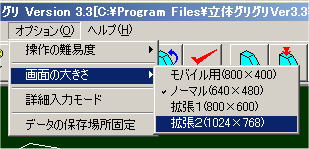
画面の大きさは、使用しているパソコンの画面の大きさに合わせて選択してください。横長画面の小型PC用のためにモバイル用も設定しました。授業で使うのには、そのパソコンで利用できる最大の画面サイズで使った方が使いやすいかと思います。どの場合も立体グリグリは画面中央に表示されます。
複数の立体グリグリを起動するような場合は、ノーマルサイズの画面にしておくような使い方も考えられます。標準のインストーラーでインストールするとgriが、立体グリグリに関連づけされます。エクスプローラーやマイコンピュータ等で、拡張子がgriのファイルをダブルクリックするとそのデータを読み出して立体グリグリが起動します。
詳細入力モード
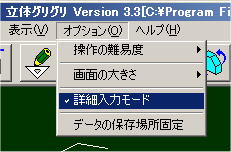
詳細入力モードを選択すると、上図のように詳細入力の前にチェックが入ります。同時に入力に関連するボタンが詳細入力用に入れ替わります。詳しくは「はじめての3次元作図」に記載してありますのでそちらをご覧ください。
データの保存場所の固定
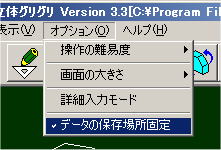
読み出しや保存を行なったフォルダーを固定して、上図のようにチェックをいれておくと次回の起動時に同じフォルダーに読みにいき、保存にいくことができます。あわせてサムネイル表示の際も固定されたフォルダーを毎回チェックすることができます。